 分享一下也給自己做個筆記,最近因為要弄Android的東西所以想用Linux,但又離不開Windows,只好來試試看雙系統,機器是Dell Vostro 5470,GPT Partition,預載Win8.1,UEFI Bios。
想法很單純,就是切出獨立的磁碟分割安裝UEFI Boot的Ubuntu,自然就能透過Bios的Boot option管理的功能直接達成多重開機的功能,Windows和Ubuntu不需要知道對方的存在,也不需要配合對方做任何修改。
0.
先用Dell backup and recovery在Windows下建立救援磁碟以防萬一,
然後按Win+R,輸入diskmgmt.msc,開啟磁碟管理,切出一塊空白空間準備給Ubuntu。
1.
到官方網站下載Ubuntu 13.10 64bit的iso檔.
http://www.ubuntu-tw.org/modules/tinyd0/
2.
到這裡下載Linux Live Usb Creator.
http://www.linuxliveusb.com/en/download
3.
準備一個4GB以上的Usb drive,用Linux Live Usb Creator把Ubuntu iso檔做成可開機的Usb drive.
4.
重開機,按F12進Bios Boot Menu,應該會自動認到Usb drive裡面的bootx64.efi檔案而產生Ubuntu usb的開機選項,或是按F2進Setup Menu,到Boot頁面,選Add Boot Option,按tab切換游標位置,指定開機選項的名稱以及Usb drive裡面的Bootx64.efi檔案,之後bios就會多出這個Usb drive的UEFI Boot Option,就能開進Ubuntu Usb drive.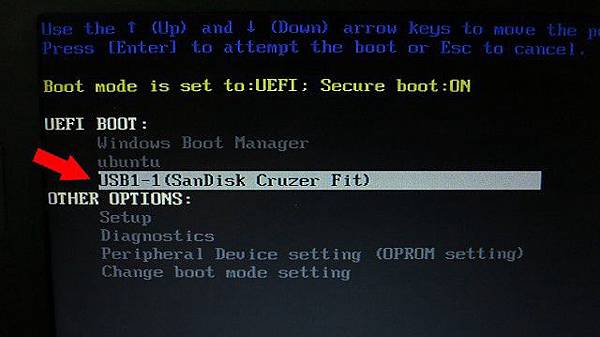
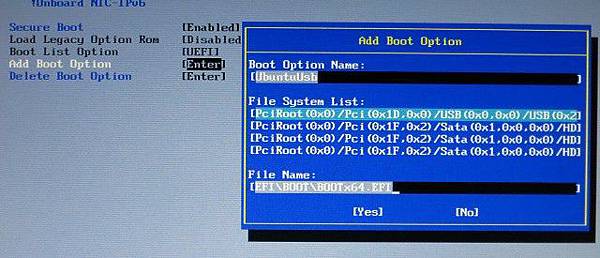
5.開進Ubuntu Usb drive,選install ubuntu.
6.Installation type這邊,選最下面的Something else,自己建立磁碟分割。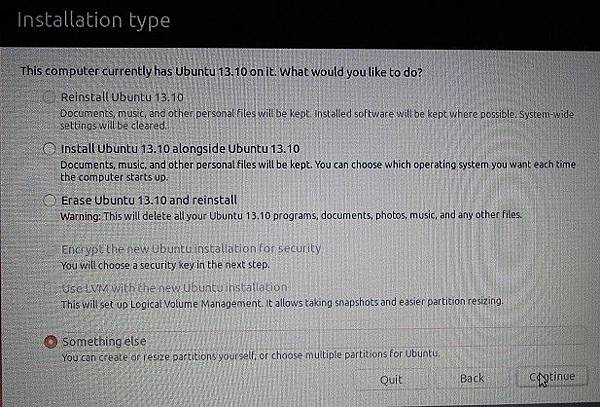
7.
剛剛在Windows下切出的空間,在Ubuntu裡會變成free space,把free space建立成安裝Ubuntu必要的分割,詳細怎麼分可以再google,我新手就直接分了15GB給"/",8GB給"/swap"(因為RAM是4GB),大約150GB給"/home",都是ext4的分割。
8.
最後還要再多分一小塊空間給EFI boot partition,我這邊是分了300MB,實際大概只需要五六十MB就夠了...分完磁碟分割之後,最下面的Device for boot loader installation,選剛剛分出來的那個EFI boot partition。
(2014-03-28:這個步驟有可能是沒意義的,因為似乎bootloader仍被裝到win8.1 bootloader所在的分割去了)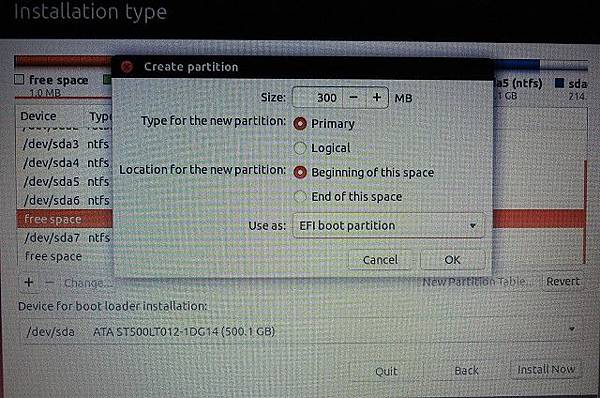
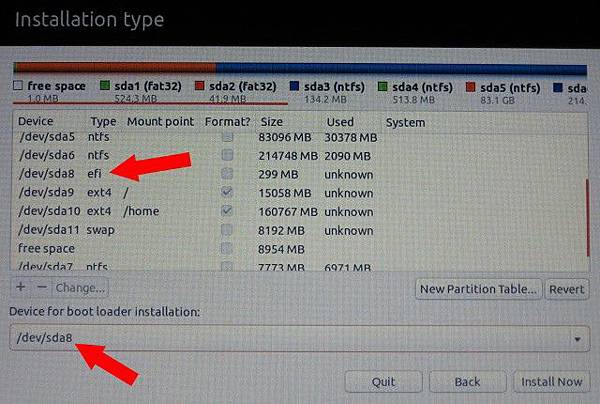
9.點Install Now,然後慢慢等它裝完,如果沒有要下載檔案的話,應該很快就裝好了。
10.
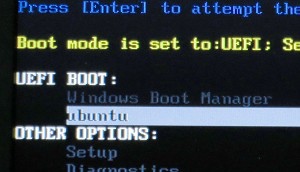
重開機,按F2到Bios setup menu或按F12到Bios boot menu,都能看到多出ubuntu的boot option,可以在setup menu裡面調整開機順序,或是直接從boot menu選擇要進入的作業系統。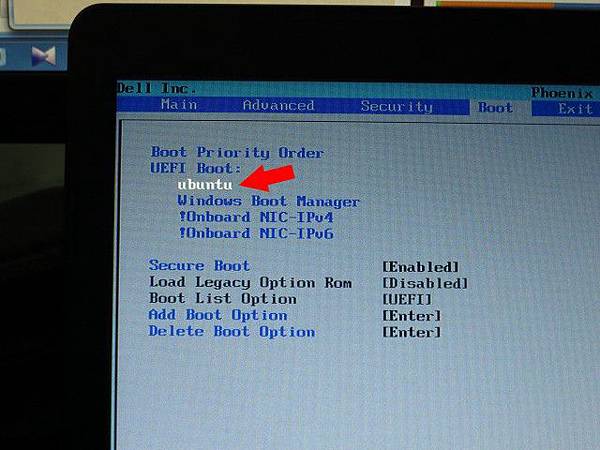
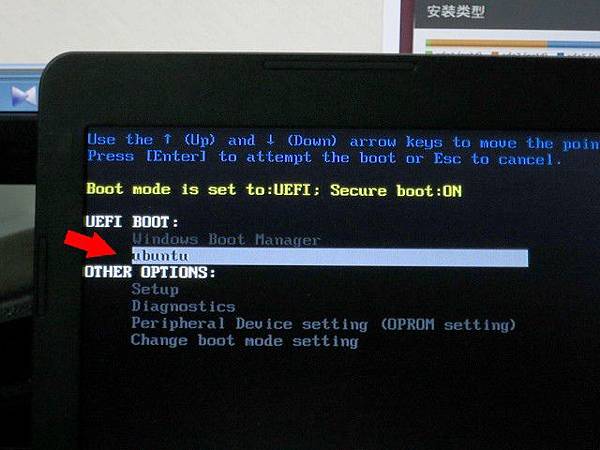
以上,雙系統完成!
最後總結,就是Vostro5470出廠設定空出磁碟空間之後直接安裝Ubuntu就對了。
PS.1
由於是直接透過Bios來達到雙系統,所以Windows和Ubuntu兩者應該是完全獨立,也不必特別做什麼設定或安裝什麼軟體,然後其實我不確定步驟8是不是必要的,我這樣做只是擔心Ubuntu不去建立bootx64.efi的檔案,以及擔心Bios認不到ext4的磁碟分割。
PS.2
Bios Secure Boot,我去google的結果是Ubuntu貌似塞了Win8的key進去,所以沒問題,我Secure Boot保持開啟還是能順利開進Ubuntu Usb drive或安裝好的Ubuntu.
PS.3
不同的機器Bios對Boot Option的管理方式不一樣,所以這裡的方法不一定適用所有機器,Dell這一兩年的機器應該都行吧大概。
PS.4
2014:03-28:似乎,雖然安裝時指定bootloader要裝在另外切的"EFI Boot Partition",可是最終的結果ubuntu還是把bootloader裝到win8.1 bootloader所在的分割去了。

請先 登入 以發表留言。